
Como fazer a negociação e a proposta pelo celular, com o App do Vendedor
Instale o App do Vendedor no celular, acompanhe o funil, abra uma negociação a partir do CEP e do consumo e mande a proposta pelo WhatsApp do cliente.
Revisado em por João Ricardo Somensi, Engenheiro Eletricista.
Resposta curta: no navegador do celular, abra o endereço do Aster com /vendedor no final e entre com o seu e-mail e senha. Adicione à tela de início: aparece o ícone Aster Vendedor. No app você usa as abas Funil, Clientes e Perfil. Pelo botão Nova negociação você abre uma venda a partir do CEP e do consumo, e na proposta você toca em Enviar por WhatsApp para mandar o PDF ao cliente.
Antes de começar
- Seu usuário precisa ter acesso ao Comercial.
- O administrador precisa ter configurado a sua lotação: unidade de negócio e gestor comercial. Sem isso, o app não deixa criar a negociação.
- O cliente precisa estar cadastrado no Aster. O cadastro é feito pelo computador.
- O app precisa de internet. Sem sinal, ele não abre as telas.
Passo 1 · Instalar no celular
- No celular, abra o navegador e entre no endereço do Aster, terminando em /vendedor.
- Entre com o seu e-mail e a sua senha. O app abre no Funil.
- Com o Funil na tela, adicione à tela de início. No iPhone, pelo Safari: toque em Compartilhar e depois em Adicionar à Tela de Início.
- Confira o nome do ícone: tem que ser Aster Vendedor.
🔑 Adicione só quando o Funil do app estiver na tela. Se você adicionar a partir de outra página do Aster, o ícone instala o sistema inteiro, feito para computador.
Passo 2 · Acompanhar o funil
A aba Funil mostra as fases do seu funil, cada uma com a quantidade de negociações. Toque numa fase para ver as negociações dela, com cliente, kWp e valor, ou “Sem proposta”. Toque numa negociação para abri-la.
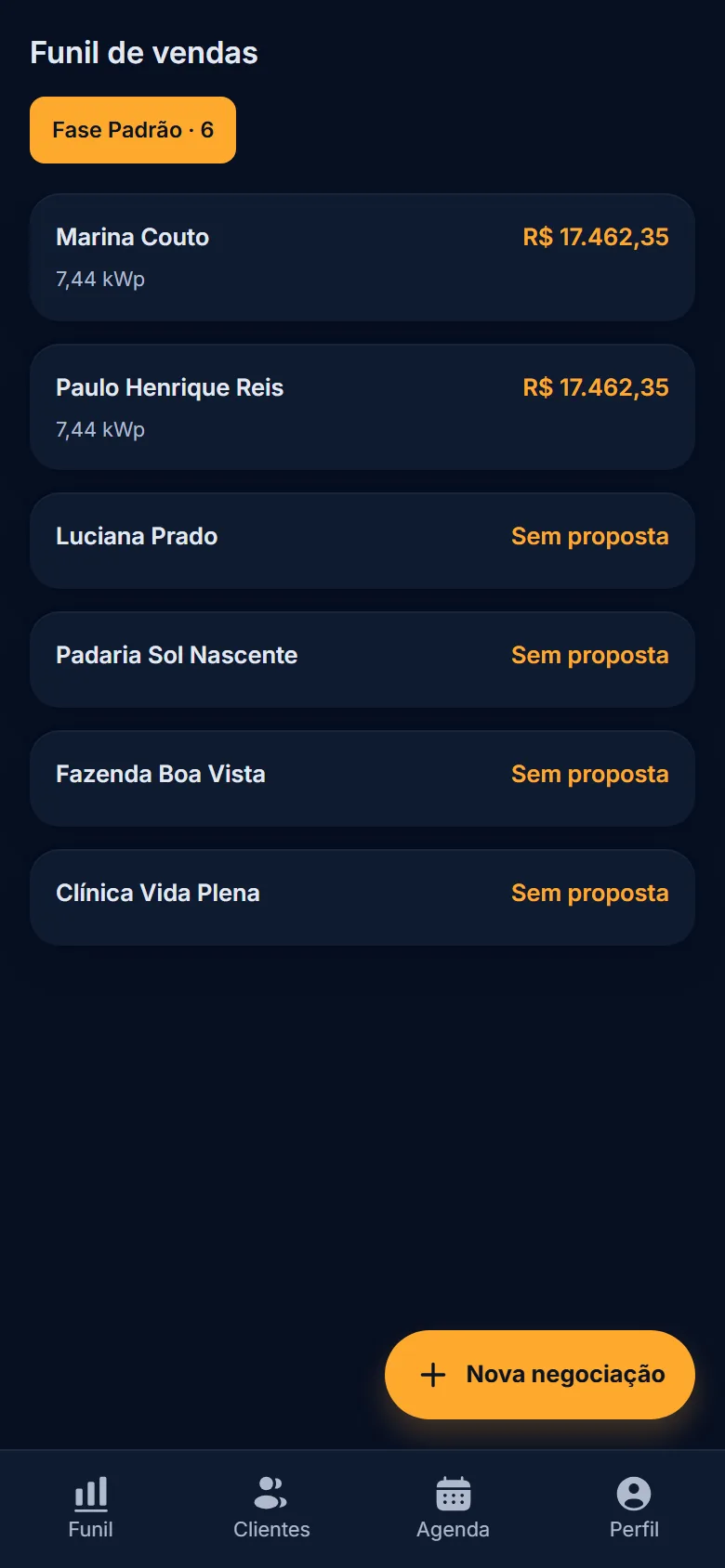
A aba Clientes traz a sua lista de clientes, com busca. A aba Agenda ainda não está disponível no app: as tarefas e a agenda ficam no Aster pelo computador.
Passo 3 · Abrir uma negociação nova
No Funil, toque em Nova negociação. São quatro passos, e a tela mostra em qual você está. Toque em Avançar para seguir.
| Passo | O que fazer |
|---|---|
| 1 | Informe o CEP da instalação e o consumo médio em kWh por mês. Cidade e irradiação vêm sozinhas |
| 2 | Confira a potência recomendada do sistema, em kWp |
| 3 | Escolha o equipamento do catálogo. É opcional, mas sem ele a proposta fica com item faltando |
| 4 | Em Cliente e negociação, busque o cliente e escolha a concessionária do local da instalação. Unidade, gestor e vendedor vêm da sua lotação |
Toque em Criar negociação e abrir a proposta. O app cria a negociação e abre a tela dela.
💡 O app guarda um rascunho enquanto você preenche. Se precisar parar, retome pelo Aster no computador.
Passo 4 · Trabalhar a negociação
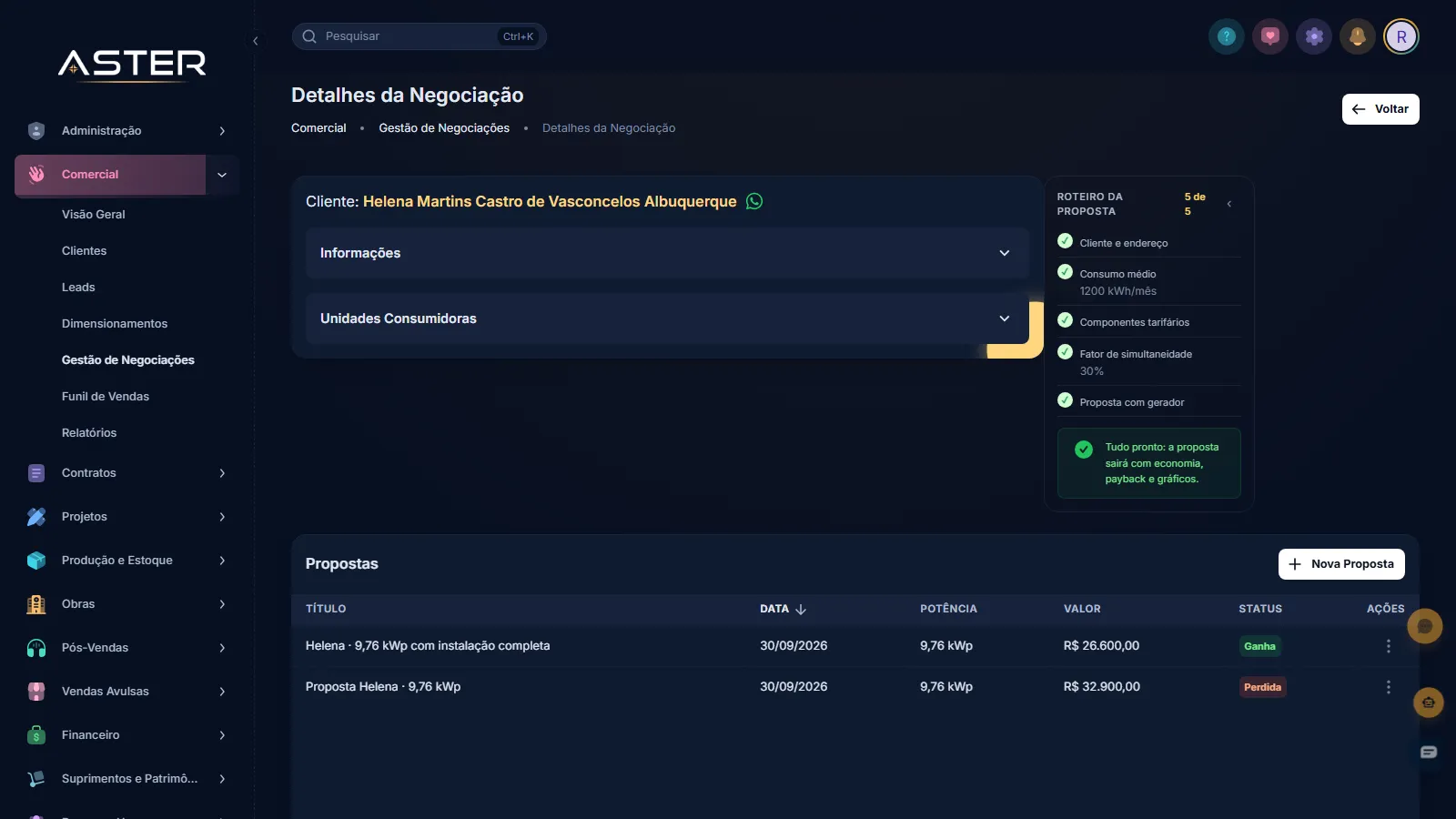
A tela da negociação mostra o cliente, a fase, as propostas e a unidade consumidora. O Roteiro da proposta diz quantos dos cinco itens estão completos e qual falta.
Para mudar de fase, toque em Mover de fase, escolha a fase e espere o aviso “Fase atualizada.”. A mudança aparece também no funil do computador.
Para criar outra proposta nesta negociação, toque em + Nova proposta. O app avisa que essa proposta é feita no formulário completo e oferece Abrir no site, que já abre o formulário com esta negociação escolhida. Se puder, faça esse passo no computador.
Passo 5 · Mandar a proposta ao cliente
Toque numa proposta da lista. A tela mostra o preço da venda, a economia por mês, o payback em meses e a condição de pagamento.
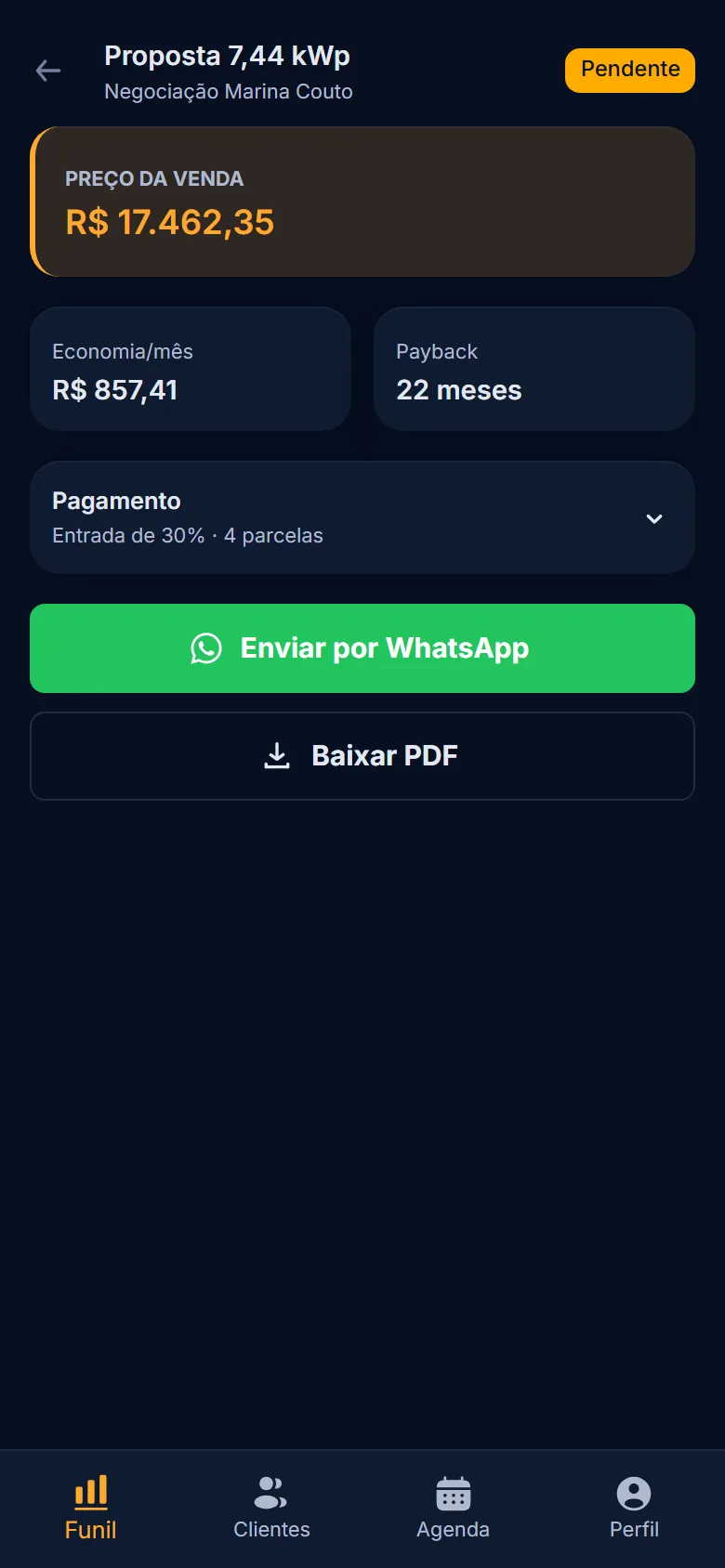
- Enviar por WhatsApp: o app gera o PDF (“Geração de PDF iniciada! Aguarde…”) e abre o WhatsApp na conversa com o telefone do cliente.
- Baixar PDF: baixa a proposta no celular.
O que costuma dar errado
| O que você vê | Por que acontece | O que fazer |
|---|---|---|
| O ícone se chama “Aster” e abre o sistema inteiro | Foi adicionado fora do app | Apague o ícone, entre em /vendedor e adicione com o Funil na tela |
| “Acesso restrito” | Seu usuário não tem acesso ao Comercial | Peça ao administrador |
| O botão do passo 4 não acende, com “peça ao administrador para configurar sua lotação” | Falta unidade de negócio ou gestor comercial no seu usuário | Peça ao administrador para configurar a lotação |
| “Nenhum cliente encontrado” | O cliente não está cadastrado | Cadastre pelo computador e volte ao app |
| Enviar por WhatsApp apagado, com “Cliente sem telefone cadastrado” | O cliente está sem telefone | Inclua o telefone no cadastro. Baixar PDF continua funcionando |
| “Não foi possível carregar as negociações desta fase.” | Falhou a conexão | Toque em Tentar novamente quando tiver sinal |
Perguntas frequentes
Preciso baixar na loja de aplicativos? Não. O app roda pelo navegador e, adicionado à tela de início, abre em tela cheia.
Funciona sem internet? Não. Sem sinal o app não carrega, e por isso nunca mostra dado velho.
Dá para criar a proposta inteira no celular? A negociação nova, sim, pelos quatro passos. Uma proposta nova dentro de uma negociação que já existe é feita no formulário completo, pelo Abrir no site.
O que eu faço no app aparece no computador? Sim. É o mesmo Aster: a negociação criada e a fase mudada aparecem no funil do computador.
Artigos relacionados
- Como abrir uma negociação e montar o orçamento
- Como fazer um dimensionamento e comparar cenários
- Como funciona o funil de vendas do Aster
- Como criar seu modelo de proposta e de contrato
Ainda com dúvida? Fale com o suporte, ou agende uma demonstração.