
Como criar seu modelo de proposta e de contrato
Monte no Aster o modelo de proposta comercial e de contrato da sua empresa, com variáveis que se preenchem sozinhas a cada venda.
Revisado em por João Ricardo Somensi, Engenheiro Eletricista.
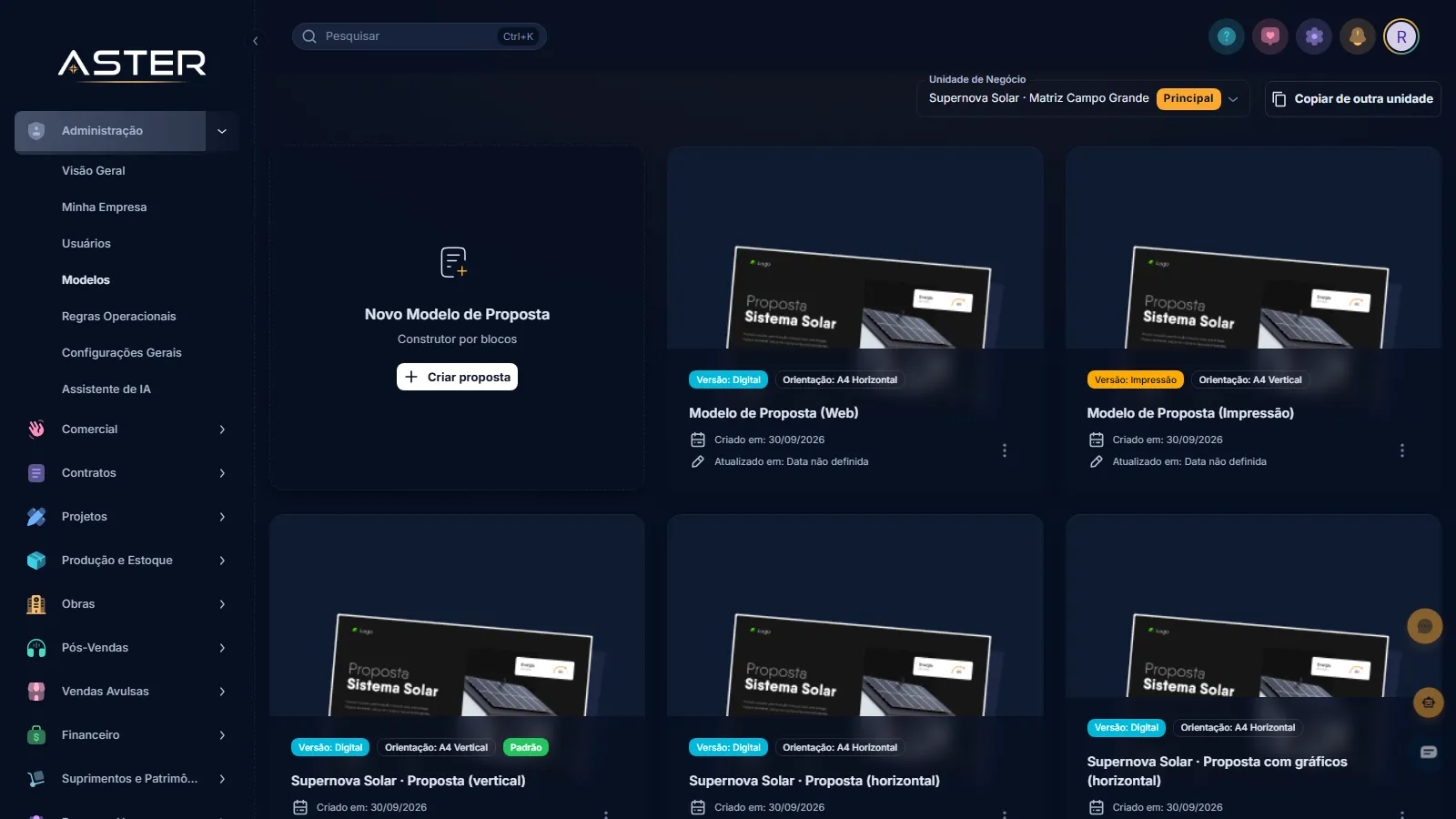
Resposta curta: vá em Administração › Modelos. Ali existem três abas: Modelos de Proposta, Modelos de Contrato e Termo de Entrega Técnica. Monte cada documento uma vez, use variáveis nos lugares que mudam a cada venda, e o Aster preenche o resto sozinho em toda proposta e todo contrato.
Isto é o que substitui o Word. A maioria das empresas de energia solar mantém um .docx com o contrato padrão e troca nome, CNPJ, potência e valor na mão a cada venda, que é exatamente onde nasce o contrato com o CNPJ do cliente anterior.
Antes de começar
- Configure primeiro a identidade visual: o modelo usa a sua marca.
- Tenha o texto do seu contrato atual à mão. Você não vai reescrever nada: vai colar e trocar os pontos variáveis por variáveis do sistema.
- Modelos são por unidade de negócio, com o botão Copiar de outra unidade.
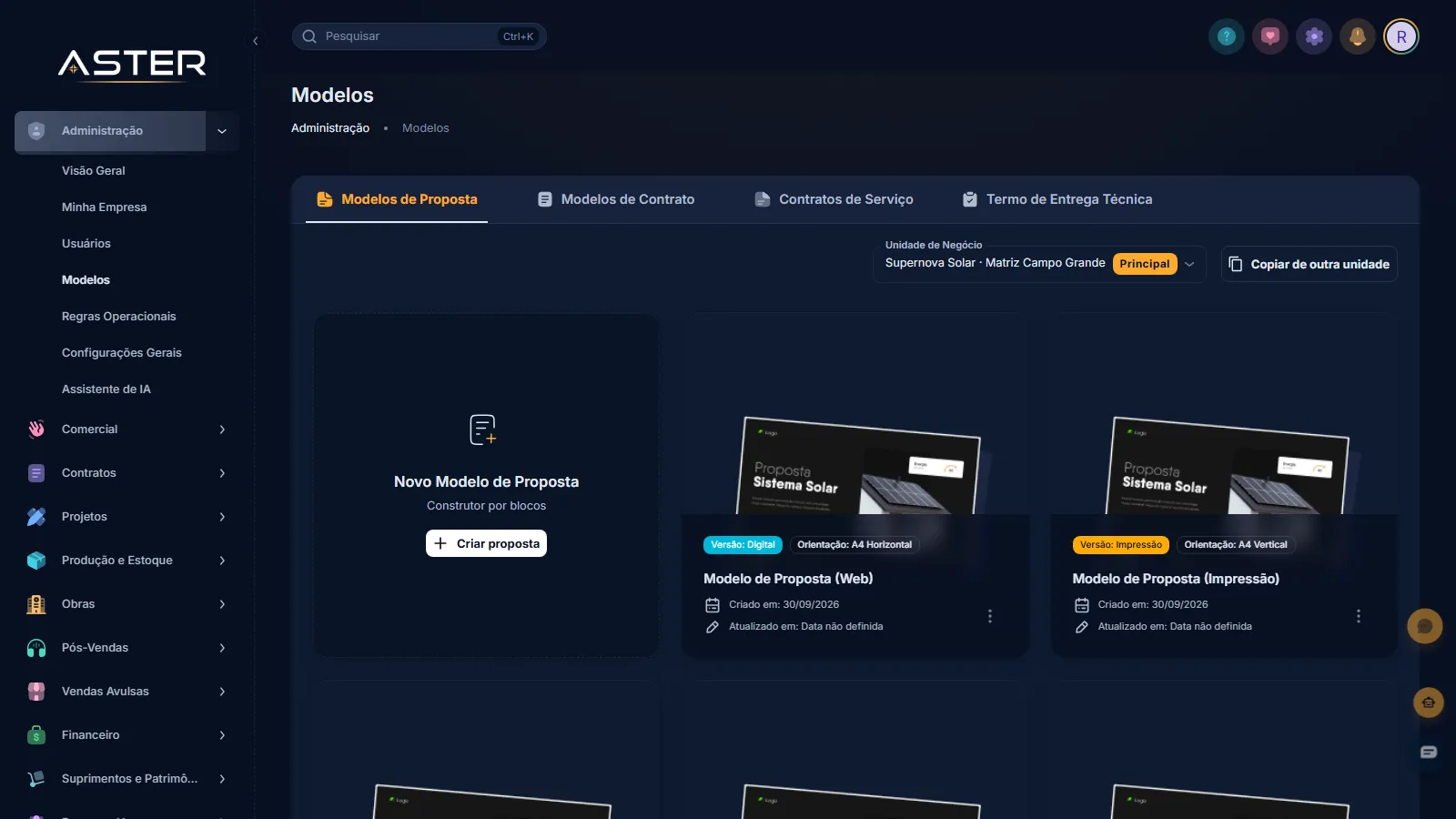
Passo 1 · Entender as três abas
| Aba | O que é | Quando o cliente vê |
|---|---|---|
| 📄 Modelos de Proposta | O documento comercial, com o sistema, o valor e as condições | Antes de fechar |
| 📋 Modelos de Contrato | O contrato de prestação de serviço | Ao formalizar |
| ✅ Termo de Entrega Técnica | O documento de encerramento, quando a obra é entregue | No fim |
Passo 2 · Criar o modelo de proposta
Na aba Modelos de Proposta você vê os modelos que já existem. Cada um mostra:
- Versão: Impressão ou Digital
- Orientação: A4 Vertical ou A4 Horizontal
- Quando foi criado e atualizado
- E qual está marcado como Padrão
Para criar, use Novo Modelo de Proposta, montado por construtor por blocos (texto, gráfico, tabela de fluxo de caixa): você escolhe as seções e a ordem, sem mexer em código.
Impressão × Digital: quando usar cada uma
| Para quê | |
|---|---|
| Impressão · A4 Vertical | O PDF que o cliente imprime, guarda ou leva ao banco para financiamento |
| Digital · A4 Horizontal | A proposta vista na tela, no celular ou no computador |
💡 Vale ter os dois. Quem vende para residencial manda link; quem vende para empresa e para financiamento precisa do PDF vertical. São dois modelos, uma configuração só.
Passo 3 · Criar o modelo de contrato
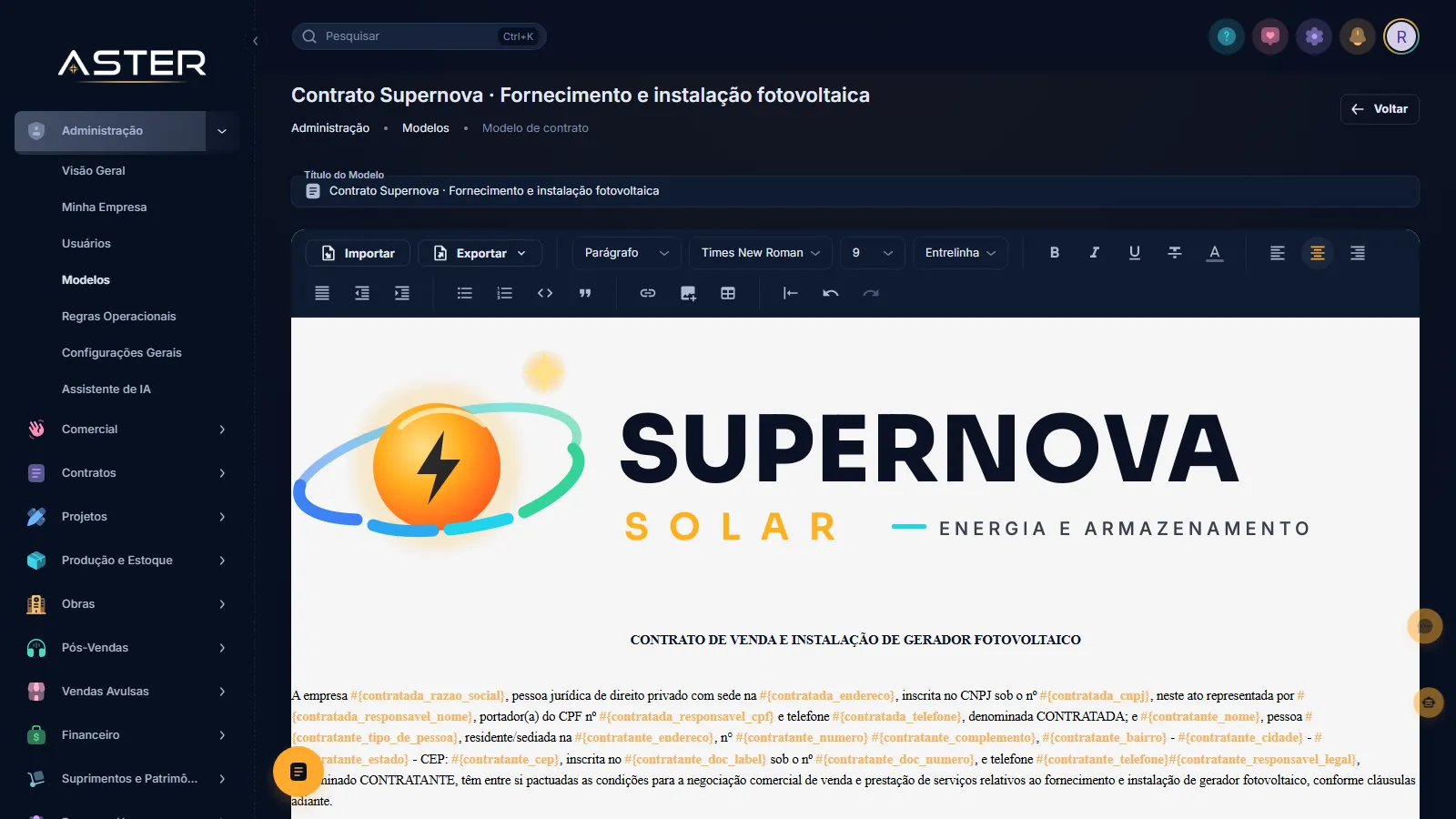
Na aba Modelos de Contrato, crie um novo. A tela tem:
- Título do Modelo
- Um editor de texto com fonte, tamanho, entrelinha e cor
- Importar e Exportar: dá para trazer um documento pronto em vez de digitar tudo
- Ver Variáveis: 🔑 o botão mais importante da tela
- Criar Modelo para salvar
Passo 4 · Usar as variáveis (é aqui que a mágica acontece)
Variável é um marcador que você escreve no lugar de uma informação que muda a cada venda. Na hora de gerar o documento, o Aster troca o marcador pelo dado real daquele contrato.
Elas têm este formato:
#{contratada_razao_social}
#{contratada_cnpj}
#{contratada_responsavel_nome}
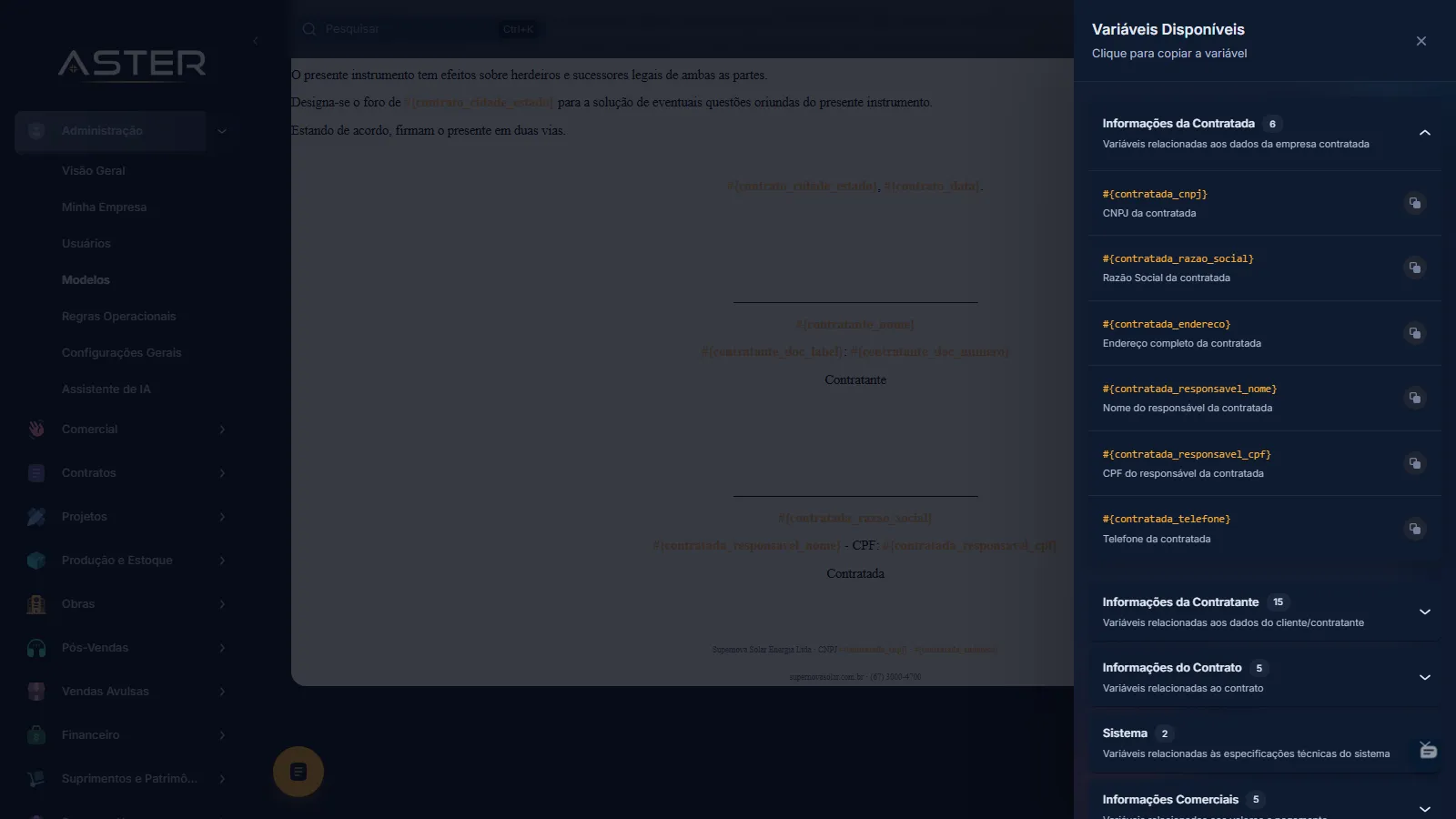
Clique em Ver Variáveis e a lista abre organizada em grupos. Clique na variável para copiar e cole no editor.
| Grupo | Quantas | O que traz |
|---|---|---|
| Informações da Contratada | 6 | Os dados da sua empresa: CNPJ, razão social, endereço, responsável, CPF do responsável, telefone |
| Informações da Contratante | 15 | Os dados do cliente |
| Informações do Contrato | 5 | Número, datas e afins |
| Sistema | 2 | As especificações técnicas do sistema vendido |
| Informações Comerciais | 5 | Valores e forma de pagamento |
| Garantias | 5 | As garantias do contrato |
| Variáveis de Assinatura | 2 | Para a assinatura digital |
São 40 variáveis no total. O próprio sistema explica: “as variáveis serão substituídas automaticamente pelos dados reais quando o documento for gerado.”
O jeito mais rápido de montar o seu contrato
- Copie o texto do seu contrato atual e cole no editor, ou use Importar.
- Vá caçando no texto tudo que você troca na mão a cada venda: nome do cliente, CPF/CNPJ, endereço, potência do sistema, valor, número de parcelas, prazo de garantia.
- Apague cada um e cole a variável correspondente.
- Salve em Criar Modelo.
- Gere um contrato de teste e leia o resultado inteiro antes de usar com cliente.
🔴 Não pule o passo 5. Variável errada no contrato é erro que chega assinado.
O que costuma dar errado
| O que você vê | Por que acontece | O que fazer |
|---|---|---|
O documento sai com #{alguma_coisa} escrito | A variável foi digitada à mão e está com erro de grafia | Apague e copie da lista em Ver Variáveis |
| O modelo não aparece na hora de emitir | Ele foi criado em outra unidade de negócio | Confira o seletor de unidade, ou use Copiar de outra unidade |
| O cliente reclama que o PDF ficou cortado | Orientação errada, horizontal para documento de impressão | Tenha um modelo Impressão · A4 Vertical |
| A proposta sai sem a minha marca | Identidade visual não configurada naquela unidade | Veja Como colocar a identidade visual nas propostas |
| Sempre sai o modelo errado | Outro modelo está marcado como Padrão | Marque o certo como padrão |
Perguntas frequentes
Posso ter mais de um modelo de proposta? Sim, quantos quiser, e é recomendável: um para residencial, um para comercial, um para impressão e um digital.
Preciso refazer os modelos em cada unidade? Não. Use Copiar de outra unidade.
Consigo trazer meu contrato do Word? O editor tem Importar. Se o resultado sair desformatado, cole o texto e reformate no próprio editor: costuma ser mais rápido que ajustar importação.
As variáveis funcionam também na proposta? Sim. A proposta é montada pelo construtor por blocos, que tem variáveis próprias e já puxa os dados do orçamento. O passo a passo deste artigo é o do modelo de contrato.
Mudei o modelo. Os contratos já emitidos mudam? Não. Documento gerado fica como estava; a mudança vale para os próximos.
Artigos relacionados
- Como colocar a identidade visual da sua empresa nas propostas
- Como montar um orçamento com kit fotovoltaico
- Como cadastrar sua empresa e seus usuários no Aster
Ainda com dúvida? Fale com o suporte, ou agende uma demonstração.