
Como definir quem vê o quê: atribuições e permissões
Como controlar o acesso da sua equipe no Aster usando atribuições prontas por função e permissões por módulo.
Revisado em por João Ricardo Somensi, Engenheiro Eletricista.
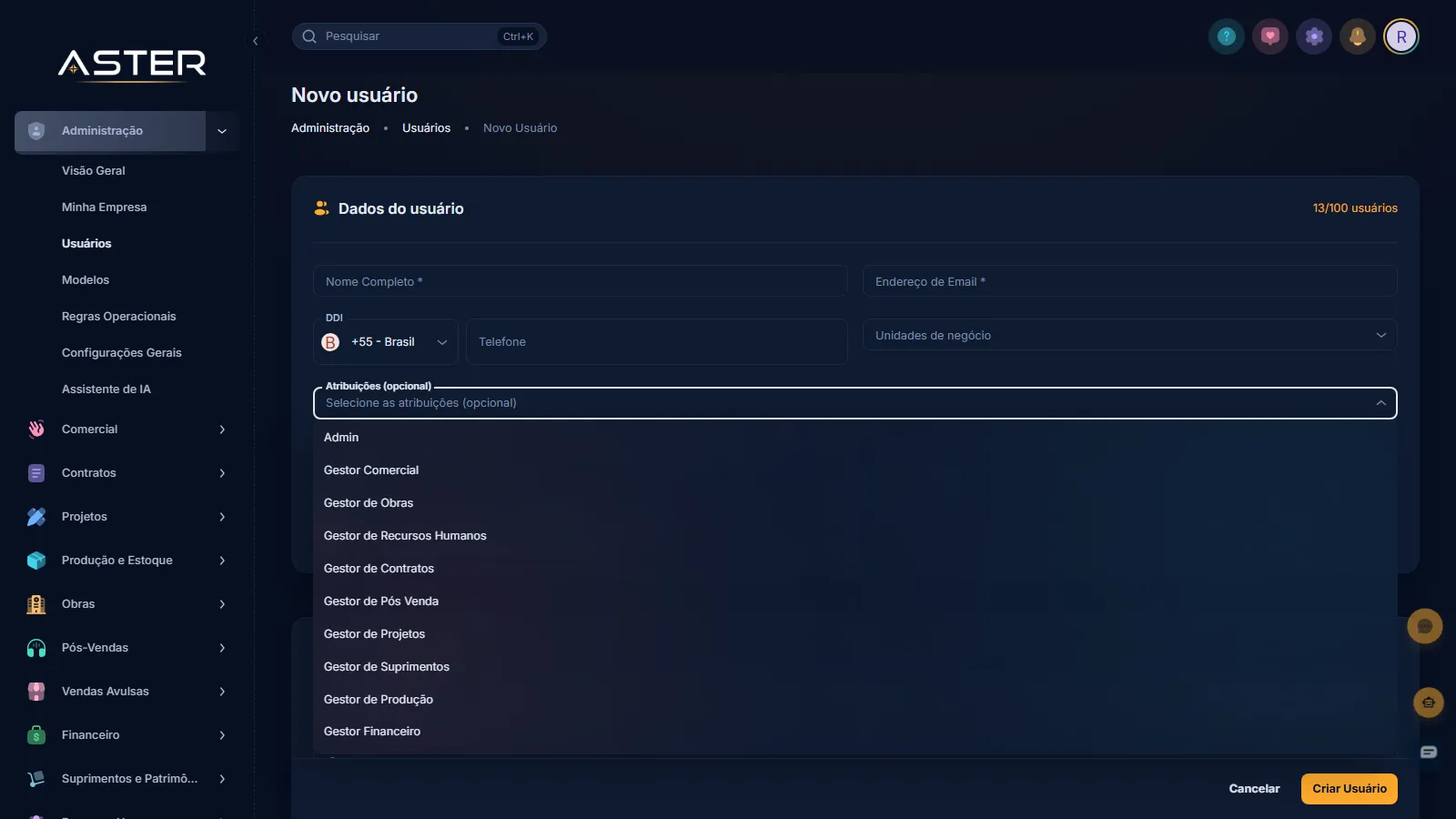
Resposta curta: ao criar ou editar um usuário em Administração › Usuários, escolha uma atribuição: o perfil pronto da função dele, como Vendedor ou Gestor Financeiro. A atribuição já aplica o conjunto certo de acessos. Só desça para a lista de permissões se aquela pessoa precisar de algo fora do padrão.
O Aster separa as duas coisas de propósito, e entender a diferença economiza muito tempo.
| O que é | Quando usar | |
|---|---|---|
| Atribuição | Um perfil pronto, com o nome da função | 🟢 Quase sempre. É o caminho normal |
| Permissão | Uma ação isolada dentro de um módulo, criar orçamento, cancelar NF-e | Só para exceção |
As 11 atribuições prontas
| Atribuição | Para quem |
|---|---|
| Admin | Dono, sócio, quem configura o sistema |
| Gestor Comercial | Quem responde pelo time de vendas |
| Vendedor | Quem faz dimensionamento, orçamento e proposta |
| Gestor de Contratos | Quem cuida do contrato depois da venda ganha |
| Gestor de Projetos | Engenharia e homologação na concessionária |
| Gestor de Produção | Separação de material e expedição |
| Gestor de Obras | Execução da instalação em campo |
| Gestor de Pós Venda | Chamados, garantia e assistência |
| Gestor Financeiro | Contas a pagar e receber, fluxo de caixa |
| Gestor de Suprimentos | Compras, fornecedores e estoque |
| Gestor de Recursos Humanos | Colaboradores e departamentos |
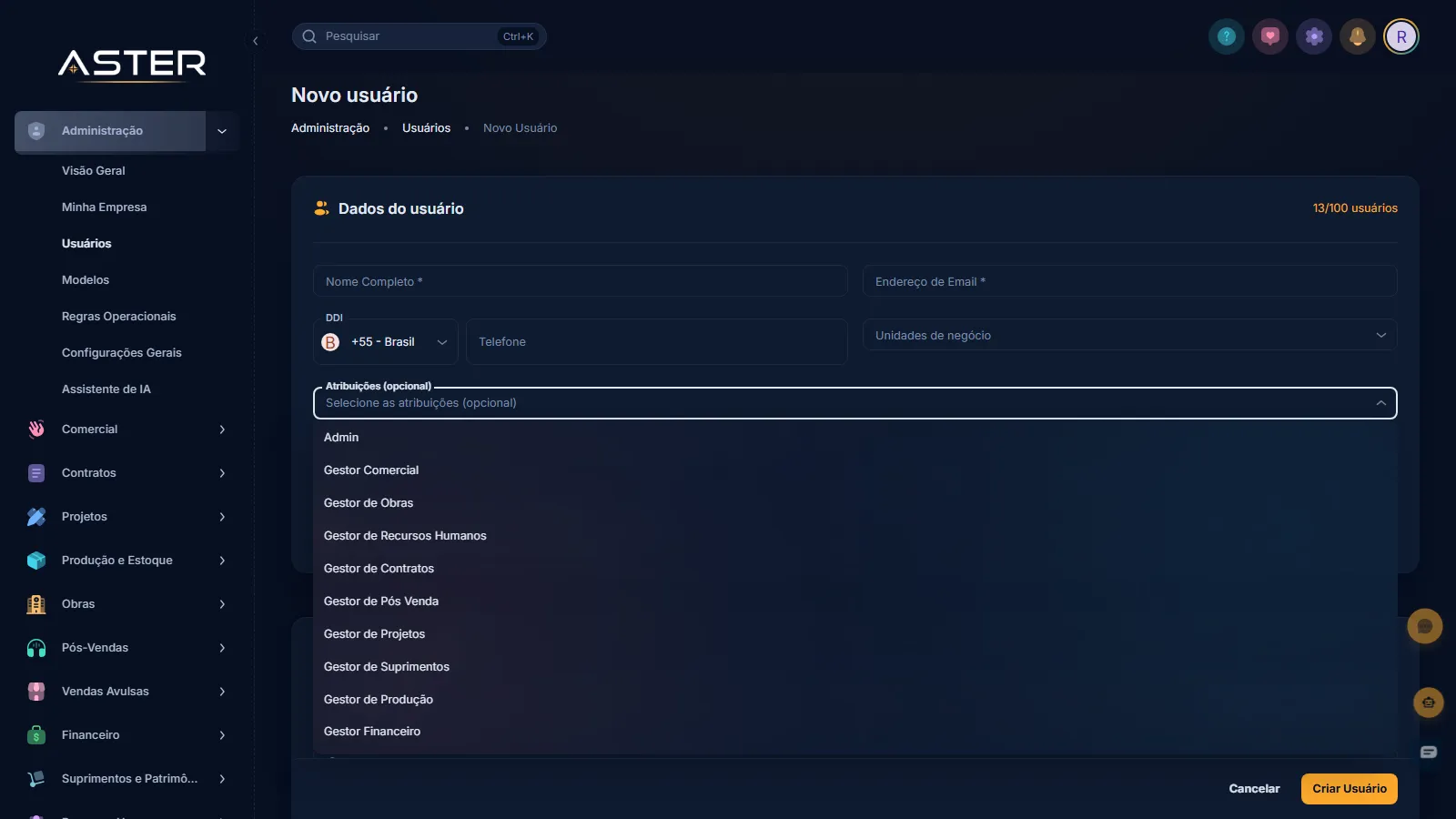
💡 Uma pessoa pode ter mais de uma atribuição. Numa empresa pequena é comum: quem vende também acompanha o contrato. Marque as duas.
Se você não escolher nenhuma atribuição, o próprio sistema avisa: “será necessário conceder permissões específicas na seção abaixo”, e aí você monta o acesso na mão.
Quando você precisa descer para as permissões
A seção Permissões de Acesso cobre 23 módulos, organizados em blocos:
OPERAÇÃO: Comercial · Contratos · Obras · Produção · Projetos · Vendas Avulsas MATERIAIS E COMPRAS: Compras · Entradas Logísticas · Movimentação de Estoque · Produtos · Requisições de Material · Suprimentos e Patrimônio FINANCEIRO E FISCAL: Financeiro · Notas Fiscais ADMINISTRAÇÃO, e os demais
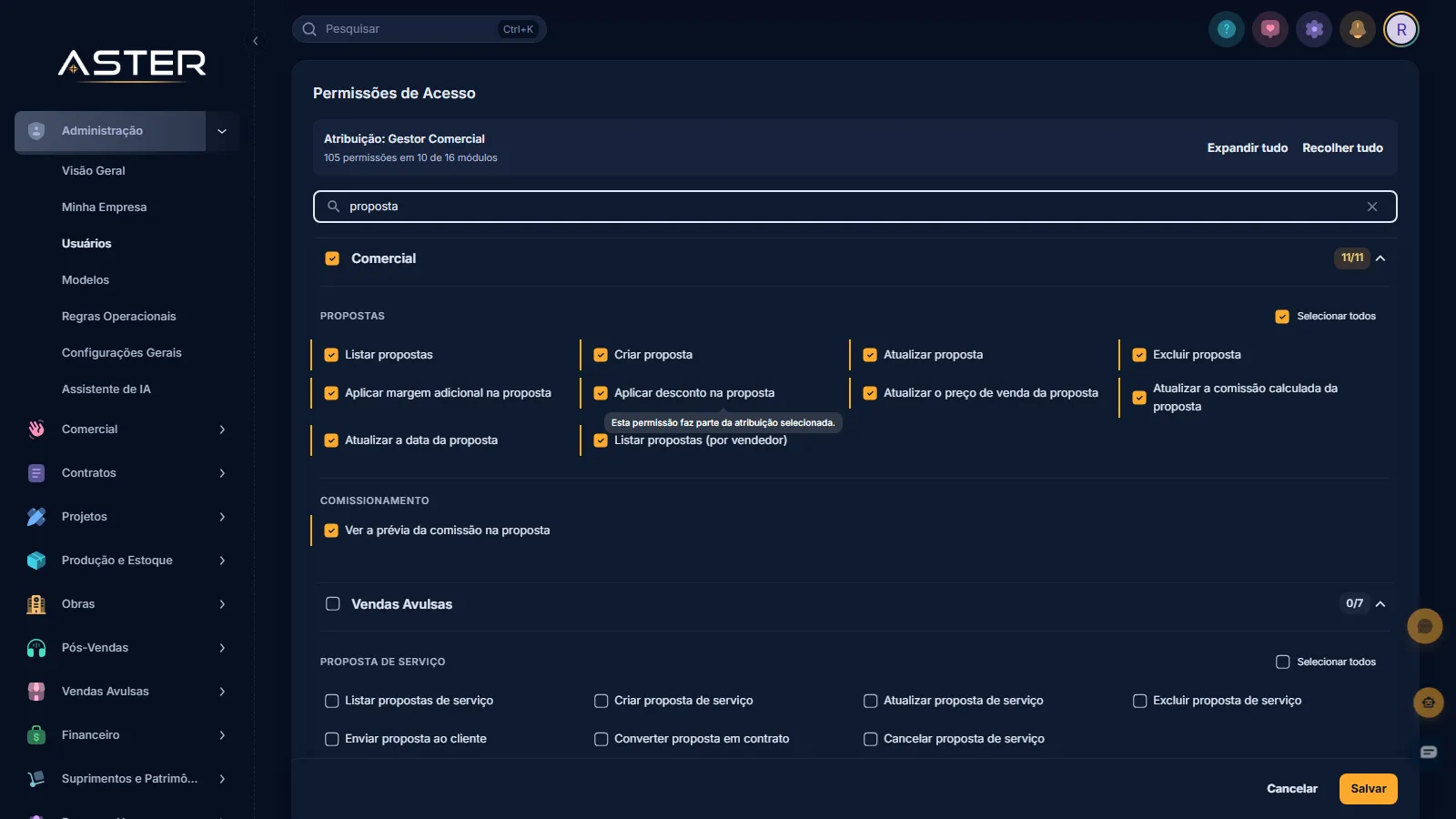
Ferramentas da tela: Expandir tudo, Recolher tudo, Selecionar todos e Desmarcar todos por grupo, e um campo para filtrar por módulo ou permissão: use o filtro, é muito mais rápido que rolar.
O nível de detalhe é bem fino em alguns módulos
Alguns exemplos reais, que mostram o que dá para controlar:
No Comercial: além de listar, criar, editar e excluir cliente, orçamento e proposta, existem permissões separadas para incluir desconto, incluir margem adicional, alterar preço de venda, alterar comissão calculada, alterar data da proposta e ver dimensionamentos de todos os vendedores.
🔑 É aqui que mora o controle de margem. Se você quer que o vendedor faça proposta mas não possa dar desconto por conta própria, é esta permissão que você deixa desmarcada.
Em Produtos: listar, incluir, editar, excluir, alterar nome do produto, cadastrar geradores pelas características, cadastrar geradores pelos componentes, alterar margem e reajustar preços.
Em Notas Fiscais: emitir NF-e de contrato, retransmitir NF-e rejeitada, enviar NF-e por e-mail, cancelar NF-e, emitir carta de correção (CC-e) e inutilizar faixa de numeração, cada uma separada.
Quatro módulos funcionam por acesso ao módulo inteiro
Em Movimentação de Estoque, Compras, Entradas Logísticas e Requisições de Material, o que existe é uma única opção: “Acesso ao módulo”. Ou a pessoa entra no módulo, ou não entra; não há como liberar parte dele.
Algumas permissões dependem de outras
Certas permissões aparecem com um bloco Dependências. Por exemplo, mexer em categorias de produto puxa permissões de Fornecedores, dentro de Suprimentos e Patrimônio. Se algo não funcionar depois de você marcar a permissão “certa”, provavelmente falta a dependência dela.
O que a permissão não controla: a unidade de negócio
Permissão diz o que a pessoa pode fazer. Unidade de negócio diz onde.
São dois controles diferentes, e é o erro mais comum de configuração: dar todas as permissões de Financeiro para alguém e ela continuar sem ver os lançamentos da filial, porque a unidade não foi marcada na ficha dela.
✅ Ao configurar alguém, confira sempre os dois: a atribuição (o que faz) e as unidades de negócio (onde faz).
O que costuma dar errado
| O que você vê | Por que acontece | O que fazer |
|---|---|---|
| A pessoa entrou e não vê nada | Nenhuma atribuição escolhida e nenhuma permissão marcada | Edite e aplique a atribuição da função dela |
| Vê o módulo mas não consegue salvar | Tem permissão de listar, não de criar ou atualizar | Marque a permissão da ação específica |
| Tem a permissão certa e mesmo assim falha | Falta uma dependência | Procure o bloco Dependências na permissão |
| Não vê os dados da filial | Faltou a unidade de negócio, não é permissão | Edite o usuário e inclua a unidade |
| O vendedor está dando desconto sem autorização | A permissão incluir desconto está marcada | Desmarque na ficha dele |
| Não acho a permissão na lista | São 23 módulos | Use o filtro por módulo ou permissão |
Perguntas frequentes
Posso criar uma atribuição nova, com o nome que eu quiser? As 11 atribuições vêm prontas. Para um acesso fora desses moldes, monte pelas permissões.
Se eu mudar a atribuição de alguém, o que acontece com o que ela já fez? Nada. Mudar acesso não mexe em histórico.
Consigo ver as permissões de alguém sem editar? Sim: use Ver no menu de ações da lista de usuários.
Qual atribuição dar para o dono da empresa? Admin. É a única que dá acesso à configuração do sistema.
E para quem é técnico de campo? Gestor de Obras cobre o acompanhamento da execução. Se a pessoa só precisa registrar andamento, vale montar um acesso menor pelas permissões.
Artigos relacionados
- Como cadastrar sua empresa e seus usuários no Aster
- Como exigir aprovação do gestor antes de um desconto
- Como colocar a identidade visual da sua empresa nas propostas
Ainda com dúvida? Fale com o suporte, ou agende uma demonstração.